


Программа Настройка Яркости Windows Xp
Как увеличить яркость экрана на ноутбуке? Те пользователи, которые прежде работали. Windows 10, 7, XP, 8. Языки интерфейса: Русский. Размер файла: 32 Кб. Обнови Браузер и Проголосуй кто круче. Похожие бесплатные программы: F.lux - настройка яркости экрана. F.lux — приложение целесообразно устанавливать пользователям, которые большую часть своего времени работают за компьютером, из-за чего испытывают нагрузку на глаза. Чтение в ночное время суток. EverDoc - управление документами. EverDoc — приложение для пользователей, которым часто необходимо работать с цифровыми документами различного «сорта». Если пакет документов огромный и даже после распечатки «на всякий случай».
Используем настройки электропитания Данный способ будет полезен лишь владельцам ноутбуков. Нужно в « Пуск» открыть «» (найдете в меню с правой стороны).
Если в используемой ОС установлен просмотр категориями – надо найти и открыть вкладку « Оборудование и звук», а затем « Электропитание». Если же разделы отображаются в виде значков, в таком случае отыщите необходимый вам элемент и откройте вкладку.
В открывшемся окне надо выбрать « Настройка отключения дисплея», после чего открыть « настройки схемы управления». Там и можно будет отрегулировать яркость экрана.
Настройки драйвера видеокарты Данный способ подойдет для всех пользователей. Для того, чтобы произвести настройку, необходимо открыть панель управления видеокартой.

Нужно в « Пуск» открыть « Панель управления» (найдете в меню с правой стороны). Если в используемой вами ОС установлен просмотр категориями – надо найти и открыть вкладку « Оформление и персонализация», а затем, если видеокарта у вас от NVidia, « Панель управления NVidia» или « AMD», если фирма-изготовитель AMD. Если же разделы отображаются в виде значков, в таком случае отыщите необходимый вам значок и откройте вкладку. Дальше будут рассмотрены действия на примере видеокарты от NVidia.
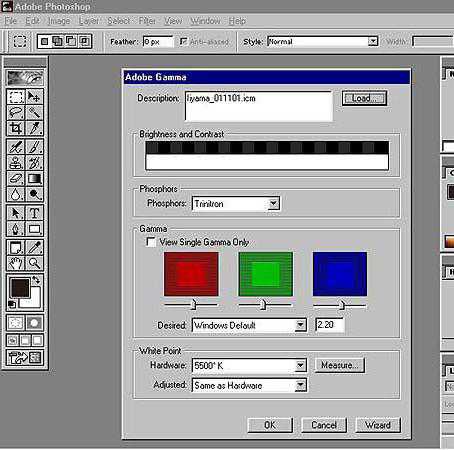
Изменяем яркость в Windows XP Поскольку в Windows XP нет возможности настроить яркость средствами ОС, приходится использовать возможности самого монитора для грубой настройки или пользоваться специальным приложением, которое предусмотрено в пакете драйверов для видеокарты ПК, и утилитой Adobe Gamma, которая имеется во многих графических программах данной компании. Кроме того, ее можно отыскать непосредственно на официальном сайте. Рассмотрим подробнее два этих способа. Применение Adobe Gamma. В окне утилиты надо выбрать « Control Panel». Книгу изгои. Нажмите « Далее». В появившемся окне можно отрегулировать яркость и контрастность экрана.

В поле « Load» возможно произвести загрузку уже имеющегося профиля настроек. Поле « Brightness and Contrast» предоставляет право устанавливать необходимые значения. В поле « Phosphors» лучше оставить « Trinitron».
В поле « Gamma» можно настроить яркость и контрастность, перемещая ползунок до той поры, пока квадрат посередине не будет практически неразличим. Встроенная утилита Intel. Откройте « Панель управления». В ней найдите вкладку « Экран», откройте.
Перейдите на вкладку « Параметры». В нижнем углу есть кнопка « Дополнительно», нажмите на нее – откроется интерфейс программы. Слева в интерфейсе найдите « Color correction».Отрегулируйте значения необходимым вам образом.
Программа Настроить Яркость Windows Xp
Авторегулировка стала возможна благодаря встроенным в ноутбук датчикам освящения. Основываясь на полученных данных и их обработку, Windows 10 сам регулирует яркость экрана в зависимости от того, сколько света попадает на датчик. Как же отключить эту функцию?. В поиске наберите « Электропитание». Зайдите в « Изменение схемы питания» и нажмите на отмеченную внизу ссылку.
Программа Настройки Яркости Windows Xp
В открывшемся списке найдите пункт « Экран», нажмите на него. Выключите ненужную вам функцию. Нажмите ОК.
Если стандартная регулировка не работает. Нажмите вместе Win и R. В появившемся окне поиска введите « regedit». Нажмите вместе Ctrl и F, затем выберите « Найти». В поиске наберите EnableBrightne ss, подтвердите свои действия.
Найдите KMDEnableBrightnessInterface2 и откройте специальное окно для его редактирования. Измените значение ключа на и подтвердите свои действия. Продолжите поиск, используя кнопку F3, и изменяя значения других ключей с аналогичным именем. Перезапустите ПК. Регулируем яркость на мониторе Если используете стационарный ПК, в таком случае произвести регулировку можно на самом мониторе.
Перейдите в меню монитора, нажав кнопку Menu. Нажмите на кнопку Auto / set — откроется окно регулировки необходимых параметров. Теперь остается только настроить яркость так, как пожелаете.